Rejoin BI
A solução definitiva para centralização, governança e escalabilidade de ecossistemas Python.
O Conceito
A Rejoin BI foi concebida para transformar a forma como as empresas gerenciam seus ativos analíticos. Em vez de scripts isolados e Dashboards dispersos, o sistema oferece um Hub Unificado onde todos os seus projetos Python residem sob o mesmo teto.
Centralização
Agrupe dezenas de aplicações Python em um ambiente único e padronizado.
Governança
Controle acessos, audite ações e gerencie permissões de forma granular e centralizada.
Eficiência
Elimine a complexidade de gerenciar múltiplos servidores e URLs distintas para cada projeto.
Privacidade e Infraestrutura Local
Operando 100% em ambiente local, a plataforma garante que a Inteligência de Negócios e os dados sensíveis nunca saiam da sua infraestrutura.
1. Instalação e Validação do Ambiente (Plataforma Instalada)
A instalação da Rejoin BI já inclui os componentes operacionais necessários para execução. Após instalar, o sistema realiza uma validação automática de integridade do ambiente.
Validação Inicial Obrigatória
Ao iniciar o RejoinBI.exe, o Launcher valida automaticamente os componentes embutidos da instalação. Esta checagem confirma:
- Integridade do pacote instalado para operação estável da plataforma
- Disponibilidade dos módulos internos para uso dos recursos essenciais
Confirmação de Prontidão
Concluída a validação inicial, o sistema libera automaticamente a tela de login e a jornada de configuração da plataforma:
- Ambiente validado: prossiga normalmente com autenticação e parametrização inicial.
- Inconsistência detectada: execute o reparo ou a reinstalação pelo instalador oficial para restabelecer a integridade.
Importante: caso a validação do pacote instalado falhe, o acesso é bloqueado até que a instalação seja reparada.
2. Jornada de Configuração (Plataforma Instalada)
A Jornada de Configuração é o ponto de partida operacional. Ela guia o administrador pela seleção do diretório de dados, configuração de e-mail SMTP, túnel e domínio, controle do servidor local, backup automático e conexão SQLite/JDBC.
Siga os passos abaixo na ordem indicada para liberar o acesso ao sistema.
Pasta de Dados
Escolha uma pasta segura para armazenar o banco de dados e arquivos carregados. Dica: Use um local com backup regular.

Comunicação SMTP e Identificação (Alias)
Configure o servidor de saída de e-mail. Este passo é vital para o envio de e-mails de recuperação, notificações e PIN de autenticação (2FA). Se você utiliza uma conta compartilhada, preencha também o campo Apelido (Alias) conforme orientado pelo seu gestor.

Guia Especializado SMTP
Use o link abaixo para abrir direto a página de segurança do Gmail e gerar/configurar a senha de aplicativo usada pelo SMTP da plataforma.
Requisito: Senha de Aplicativo
Para sua segurança, o Gmail não aceita a senha pessoal normal em sistemas externos. Você DEVE ativar a Verificação em Duas Etapas (2FA) e gerar uma senha específica de 16 dígitos.
A plataforma usa Gmail com smtp.gmail.com, porta 587 e STARTTLS habilitado.
Túnel, Rede e Domínio
Valide o acesso local e, quando o plano permitir, habilite o túnel para publicar o domínio externo da organização.

Controle do Servidor
O controle do servidor só libera a operação depois da validação das configurações obrigatórias, especialmente do SMTP. Após iniciar, os controles abaixo permitem pausar e reiniciar o sistema. O painel também exibe o tempo de duração da assinatura ativa; quando a assinatura expira, o programa é encerrado automaticamente.

Backup Automático
Configure um destino de backup, escolha a frequência e mantenha uma rotina de cópia dos dados locais. A rotina mantém somente dois pontos de restauração: D-0 como backup mais recente e D-1 como backup anterior. Também é possível executar um backup manual a qualquer momento.

SQLite (JDBC)
Após iniciar o servidor, o painel de Banco de Dados aparecerá no Launcher. Utilize as URLs geradas para conectar ferramentas como DBeaver ou outras soluções de análise diretamente à base local.

3. Conectividade (Plataforma Instalada)
A seção de Conectividade detalha as formas de acesso à plataforma. O acesso em rede local (LAN) permanece disponível para todos os ambientes instalados. Já o acesso externo com domínio e túnel seguro depende do plano contratado.
Rede Local
http://IP_DA_MAQUINA:8080
Acesse de qualquer computador na mesma rede Wi-Fi/LAN.
Rede Externa
https://suaempresa.rejoinbi.com.br
Acesso seguro via Cloudflare Tunnel (Internet), disponível para contas Premium. Na primeira configuração, a criação do túnel e a propagação do acesso externo podem levar de 5 a 10 minutos.
Disponibilidade por plano: no plano
Free, a plataforma opera somente em rede local, por meio do endereço
http://IP_DA_MAQUINA:8080. A ativação do Cloudflare Tunnel e o
uso do domínio suaempresa.rejoinbi.com.br ficam disponíveis apenas no plano
Premium.
4. Níveis de Permissão
Escopo do Manual: até a seção 3 o fluxo é da Plataforma Instalada. A partir da seção 4, as instruções referem-se à Plataforma Web Rejoin BI.
O sistema de Níveis de Permissão utiliza o modelo RBAC (Controle de Acesso Baseado em Perfis), garantindo que cada colaborador acesse apenas as ferramentas e dados autorizados para o seu nível hierárquico na organização.
A plataforma utiliza um sistema de permissões baseado em perfis para garantir a segurança e a organização dos dados. Os níveis de acesso são divididos da seguinte forma:
5. Authentication and Token
Authentication and Token documents the full access path: credential validation, central subscription check, PIN delivery, password recovery and operational blocks. This section is intentionally more complete than the tour because it defines what must happen before the user reaches the platform.
Credentials
Email and password start the access request.
Central check
Plan, account status and operating window are validated.
PIN
Eligible profiles receive and confirm the temporary code.
Recovery
Password reset uses the registered email flow.
Access
The platform opens only after every required check passes.
Credentials
Users start with email and password. No internal fallback or cached status can release access.
Central validation
The desktop and web flows must confirm the account, active plan, subscription status and expiration before continuing.
PIN token
Master, Administrator and User profiles continue to PIN only after credentials and policy checks are accepted.
Fail closed
Unavailable API, invalid token, incomplete subscription data or operational block must stop the login with a clear message.
Credential validation and central policy
Enter the registered email and password, then submit. The platform checks identity, account state, subscription, plan and operating window before deciding whether the PIN step is allowed.
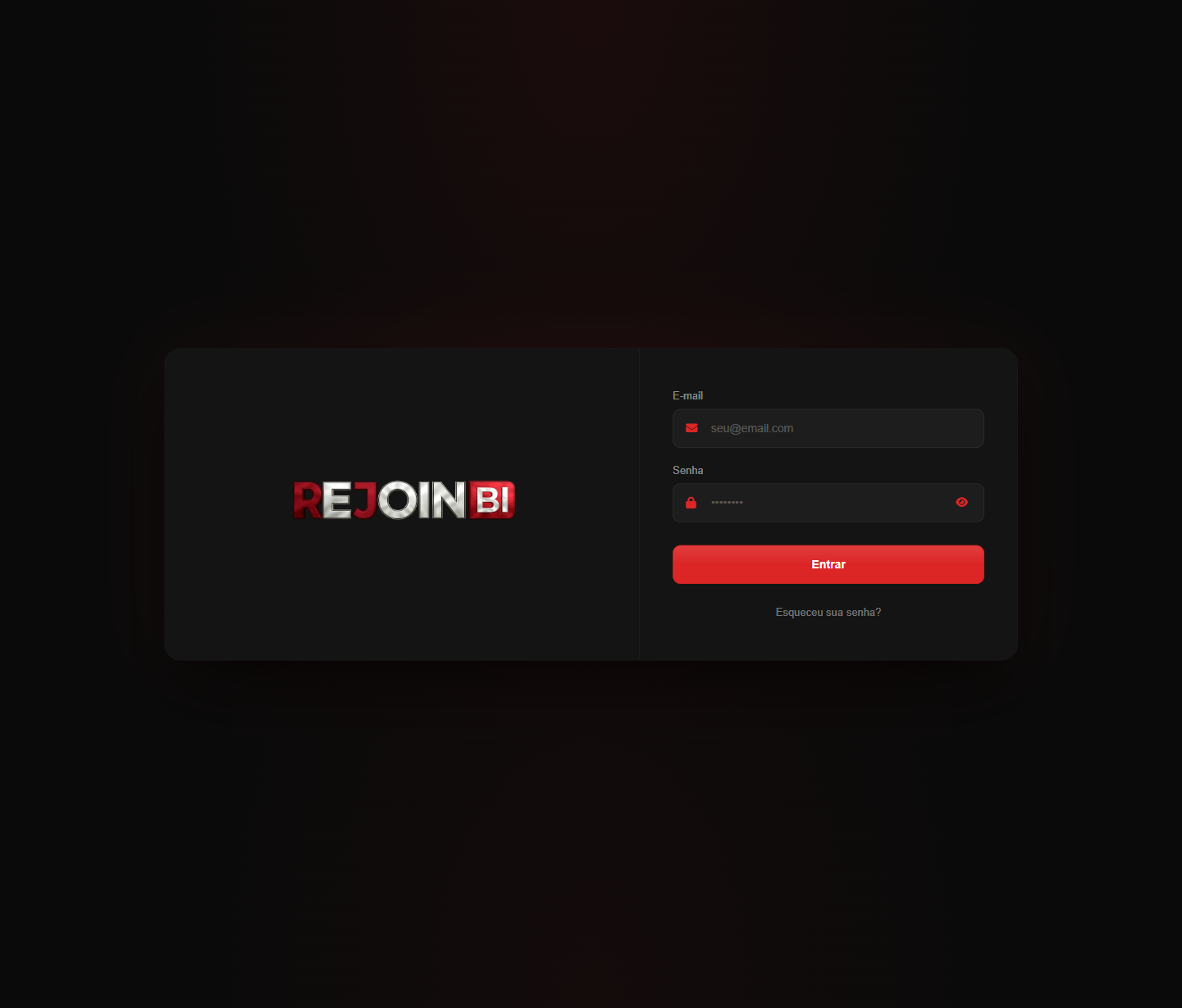
Must match an active account registered in the platform.
Password
Must be validated before any restricted page or PIN request.
Policy
Plan and subscription must come from the trusted central source.
Expected result: invalid credentials, blocked users or inactive plans stop here with an explicit message.
PIN confirmation
When the account requires PIN, type the code received by email. The PIN belongs only to the current login attempt and should appear only after credentials and central checks are valid.
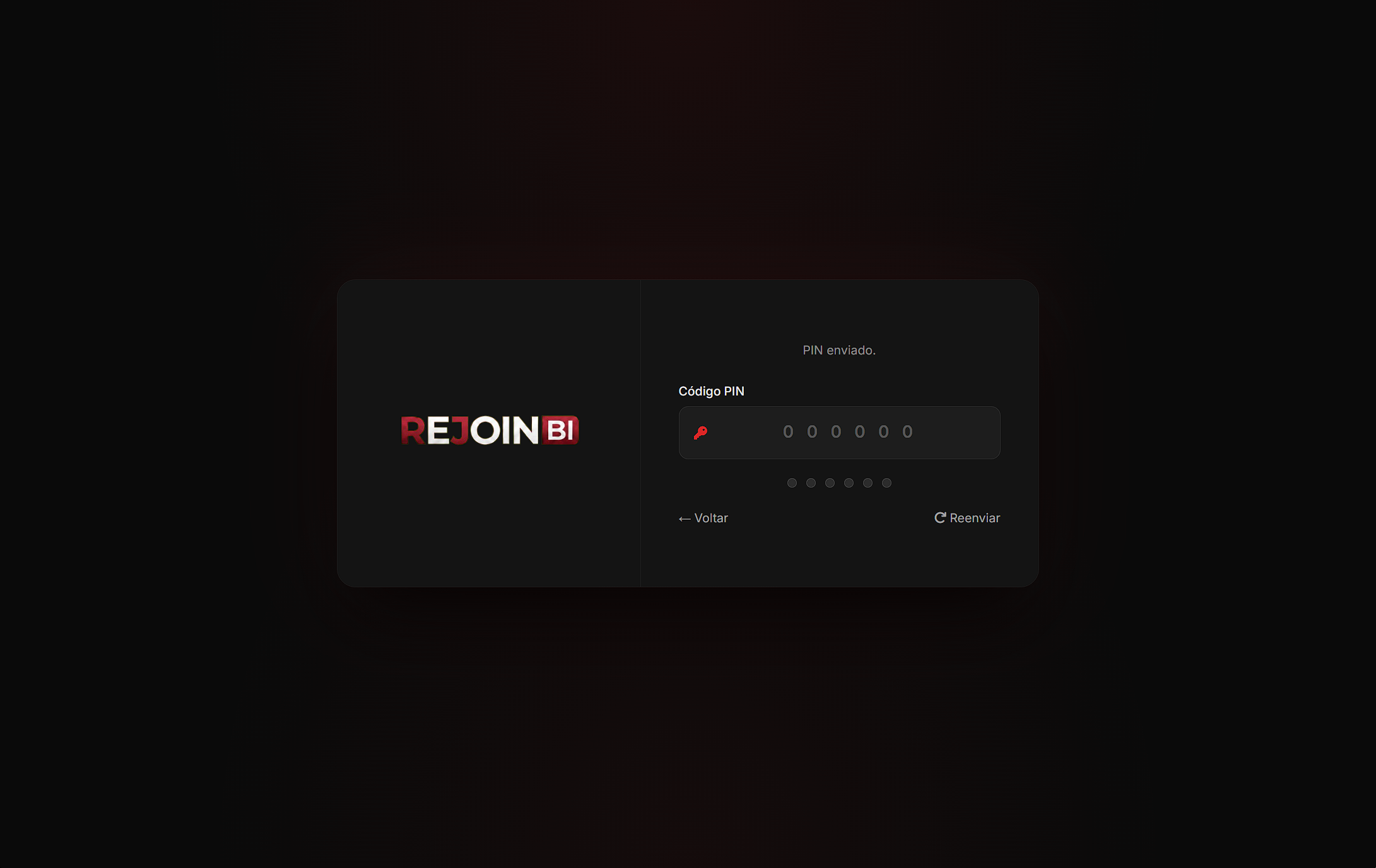
Code field
Receives the temporary six-digit code sent to the account email.
Resend
Use only when the first code was not received or has expired.
No bypass
If policy validation fails, this screen must not be shown.
The PIN is temporary and must be validated only for the current login attempt.
Password recovery
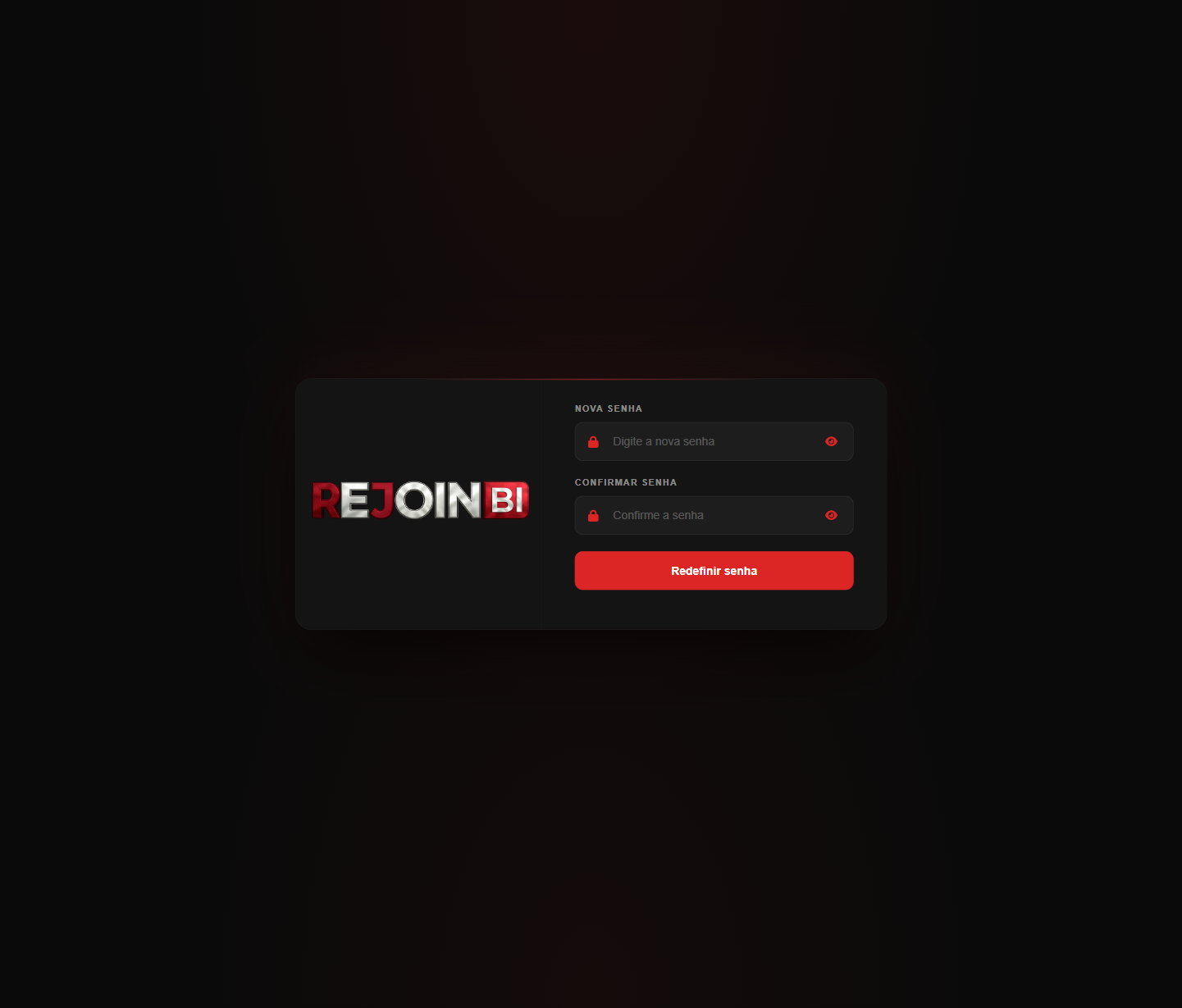
Use Forgot your password to request a reset link for the registered email. The new password screen must confirm both fields before saving.
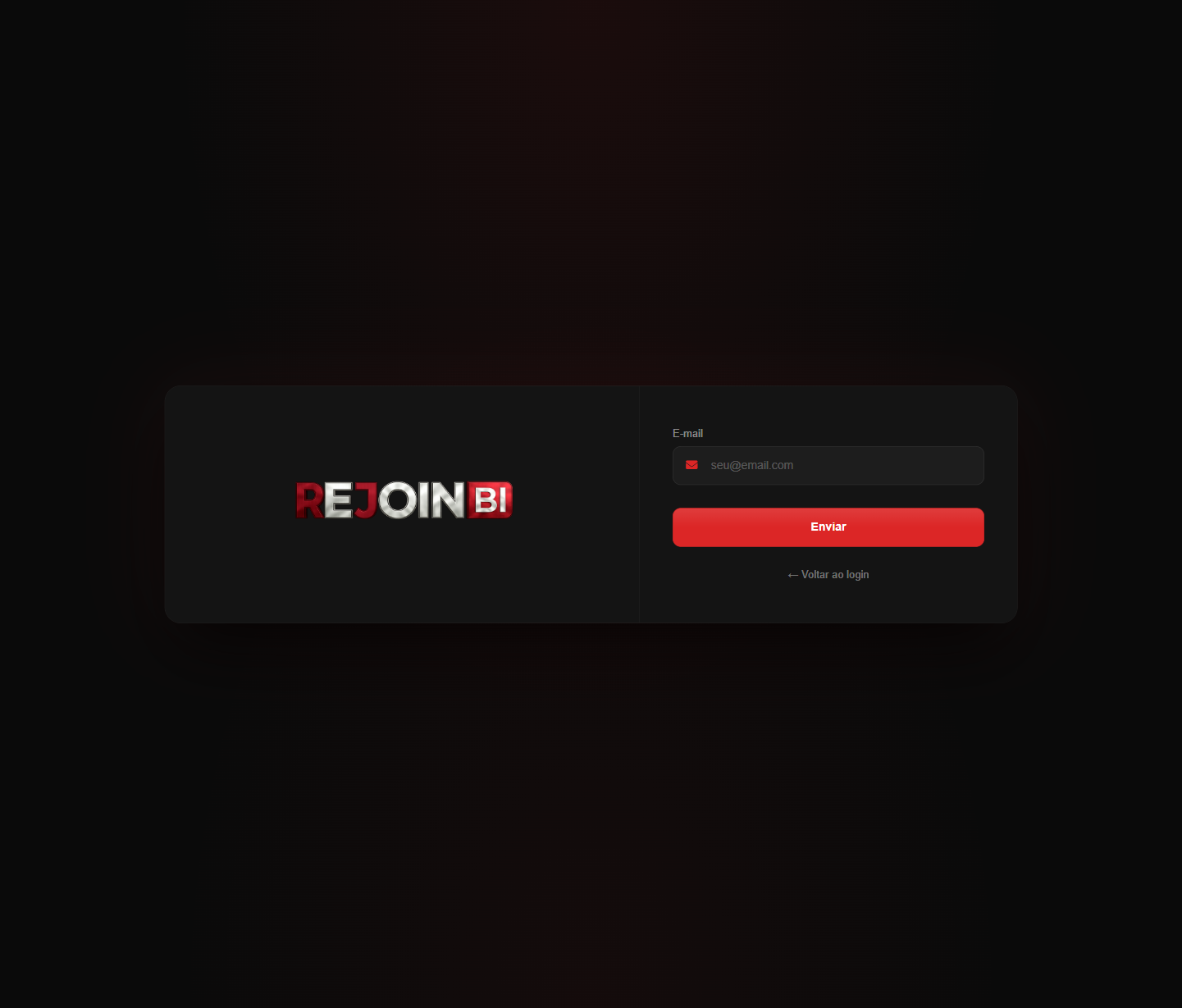
Registered email
The reset message is sent only to the account address.
Confirmation
The new password and confirmation fields must match before saving.
Operational blocks
If the system is outside the allowed operating window, users without the required management permission must be blocked immediately after credentials, before any PIN request.
System unavailable
The message appears after credentials and before PIN.
Invalid subscription
Expired, canceled or incomplete plans stop access.
Central API failure
If validation cannot be confirmed, the platform blocks the login.
6. Home Screen
A Tela Inicial é o centro de comando do usuário. Com uma interface limpa e moderna, ela integra a barra de ferramentas superior, o menu lateral de navegação e controles de sessão inteligentes para uma experiência produtiva.
Interface Principal
Após o login, você terá acesso à Dashboard principal. O design limpo prioriza a visualização de dados, mantendo as ferramentas essenciais acessíveis na barra superior.
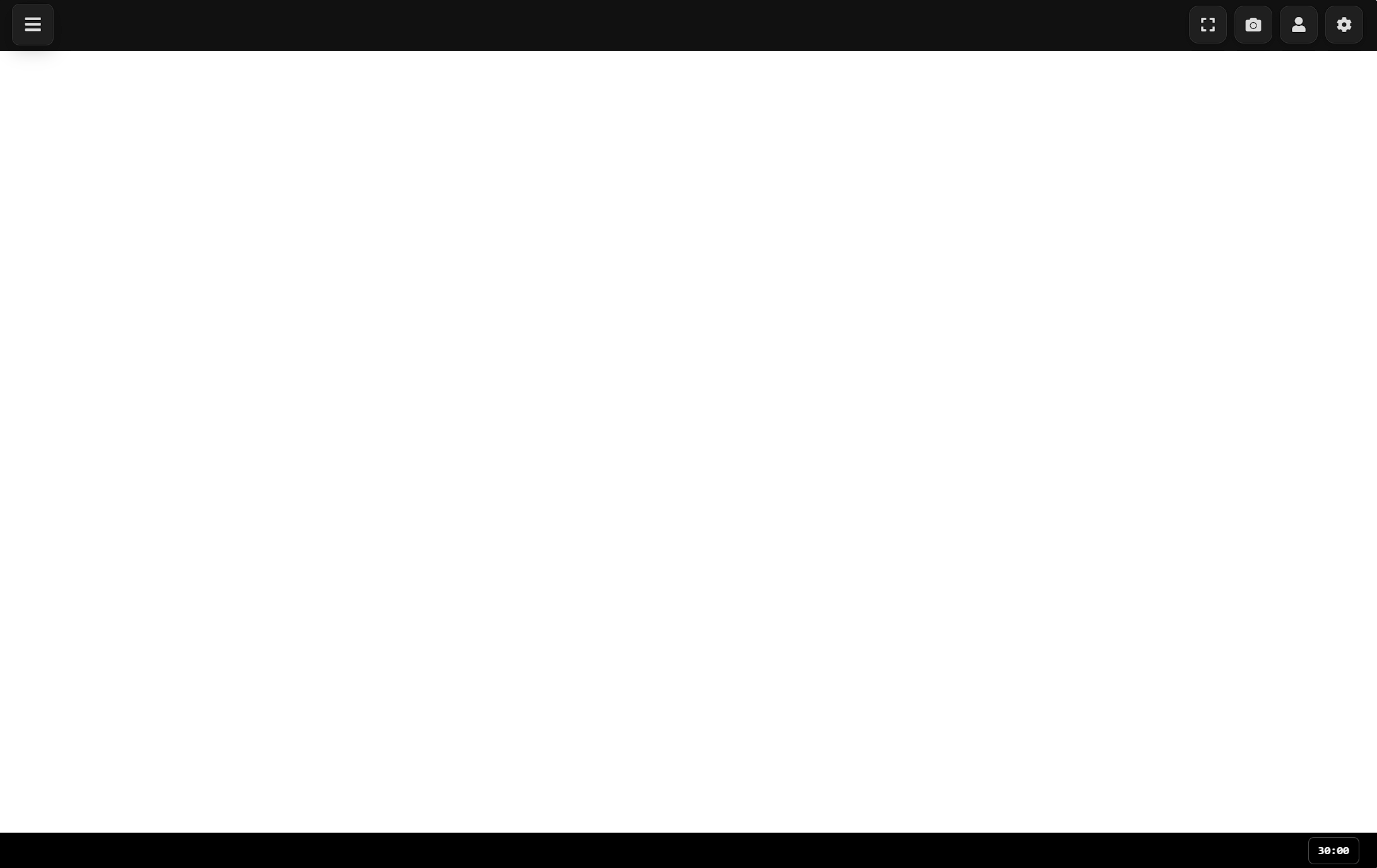
Barra de Ferramentas (Topo): No canto superior direito, acesse rapidamente Tela Cheia, Captura de Tela, Perfil e Configurações.
Menu Lateral (Sidebar)
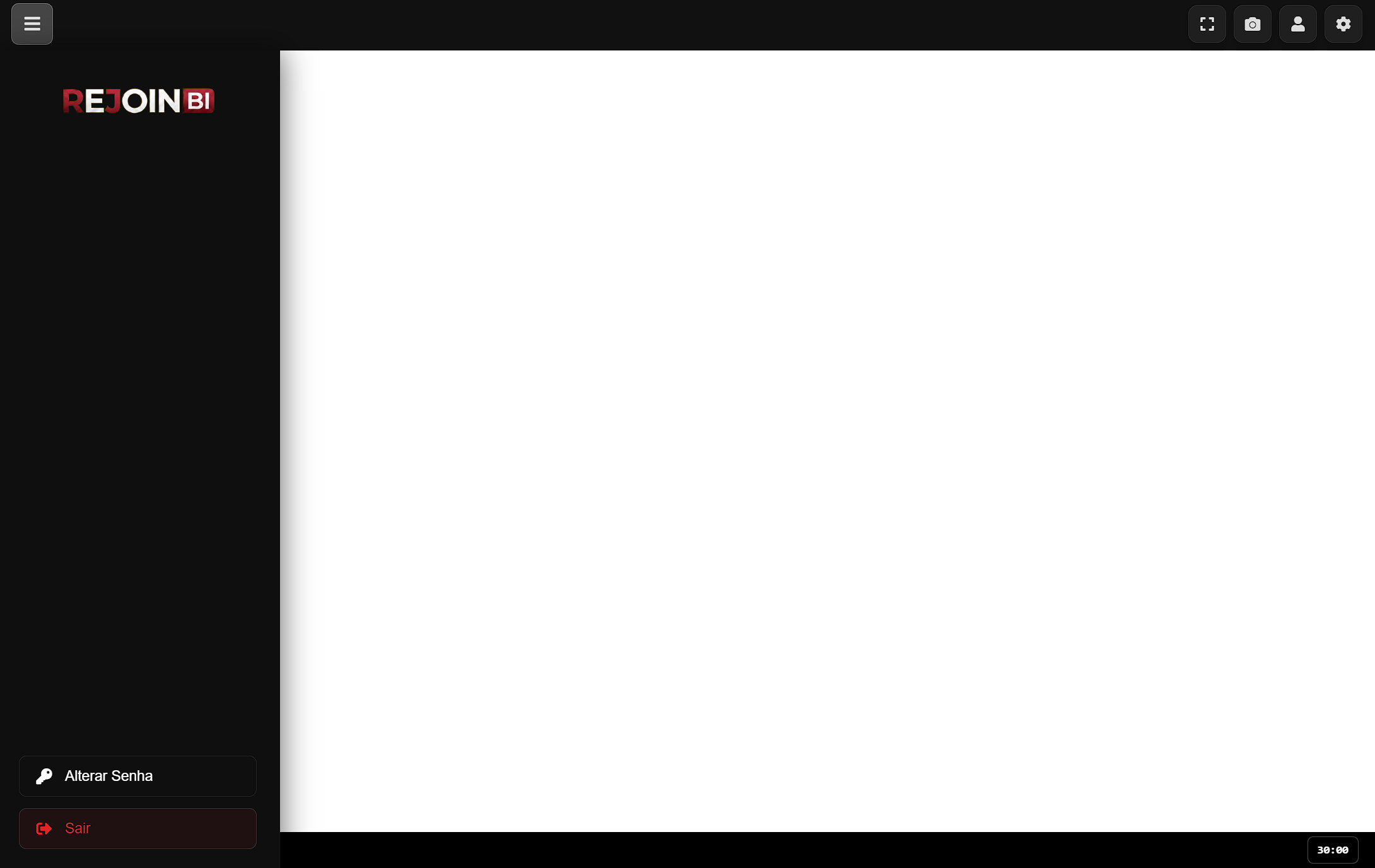
O ícone de menu no canto superior esquerdo expande/recolhe a navegação lateral.
Estrutura de Navegação
A sidebar organiza verticalmente todos os módulos disponíveis para o seu nível de permissão.
- ● Topo: Logo e Identidade Visual.
- ● Centro: Links de Navegação (Módulos).
- ● Base: Ações de Conta.
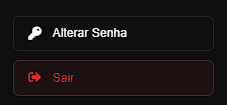
Gestão de Conta e Segurança
Fixado no rodapé do menu lateral, você encontra os botões de controle de sessão.
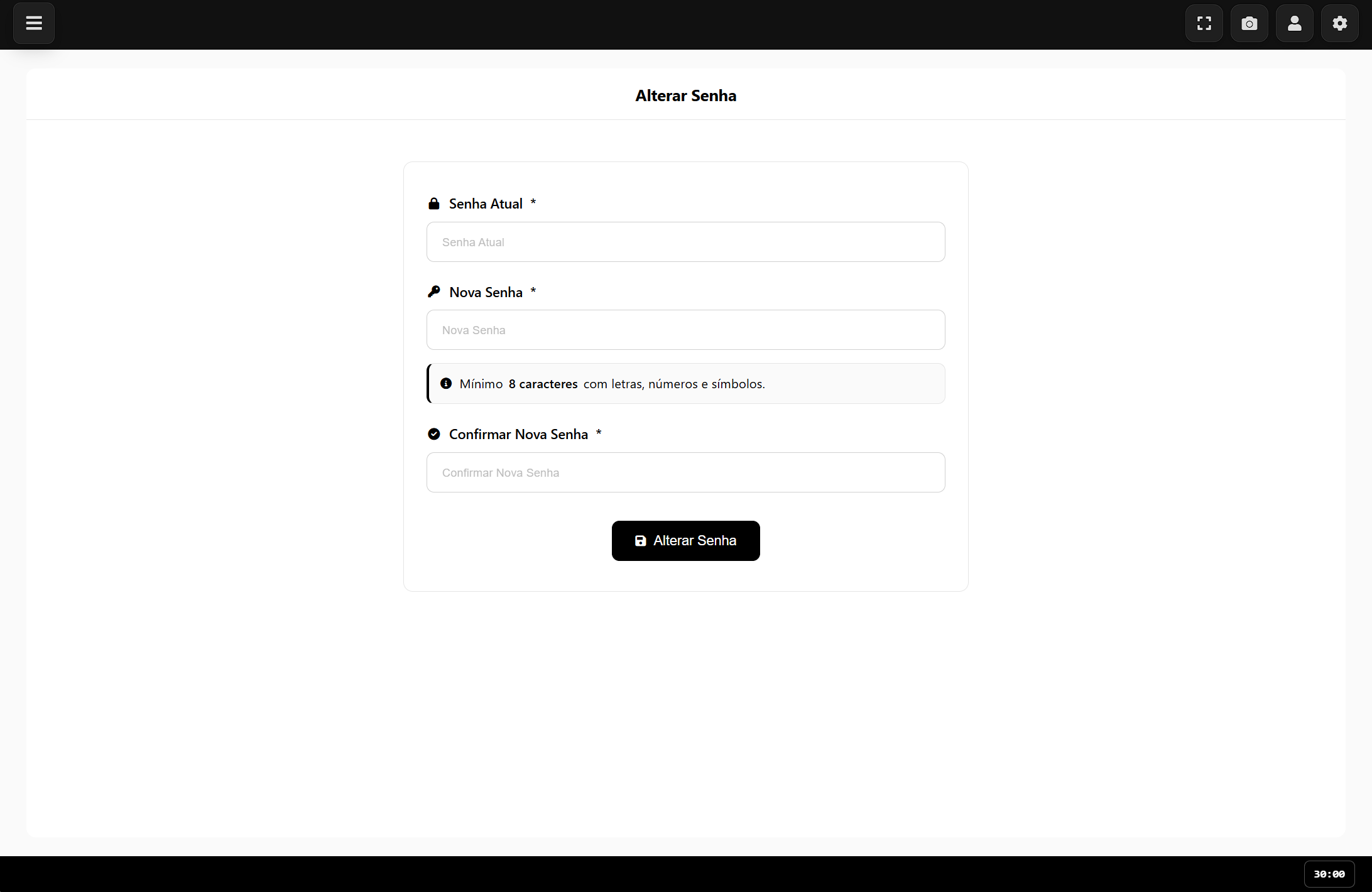
Ao clicar em Alterar Senha, um formulário seguro será exibido. É obrigatório o fornecimento da senha atual para autorizar a mudança.
Barra de Ferramentas (Toolbar)
Localizada no topo direito, oferece utilitários rápidos para melhorar sua experiência de uso.

Captura Inteligente e Perfil
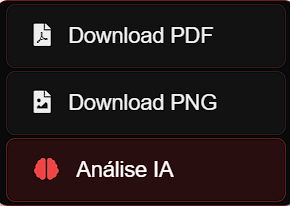
Opções de Exportação
Ao clicar no ícone de câmera, você pode baixar a tela atual como PDF, Imagem (PNG) ou solicitar uma Análise via IA.
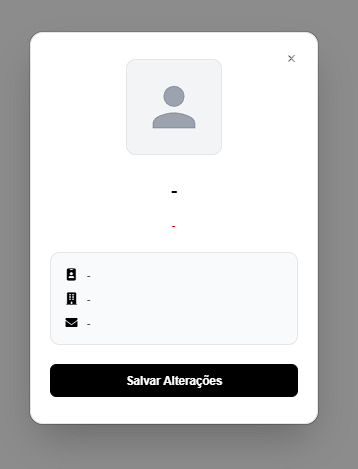
Perfil do Usuário
Visualize rapidamente seus dados cadastrais e status da conta no modal de perfil.
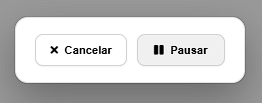
Temporizador de Sessão
No rodapé da página, um cronômetro exibe o tempo restante da sua sessão (inicialmente 30 minutos). Se o contador chegar a zero, você será desconectado automaticamente por segurança.
Modo Apresentação: Ao clicar no cronômetro, você pode Pausar a contagem. Isso evita que o sistema faça logout durante reuniões ou apresentações importantes.

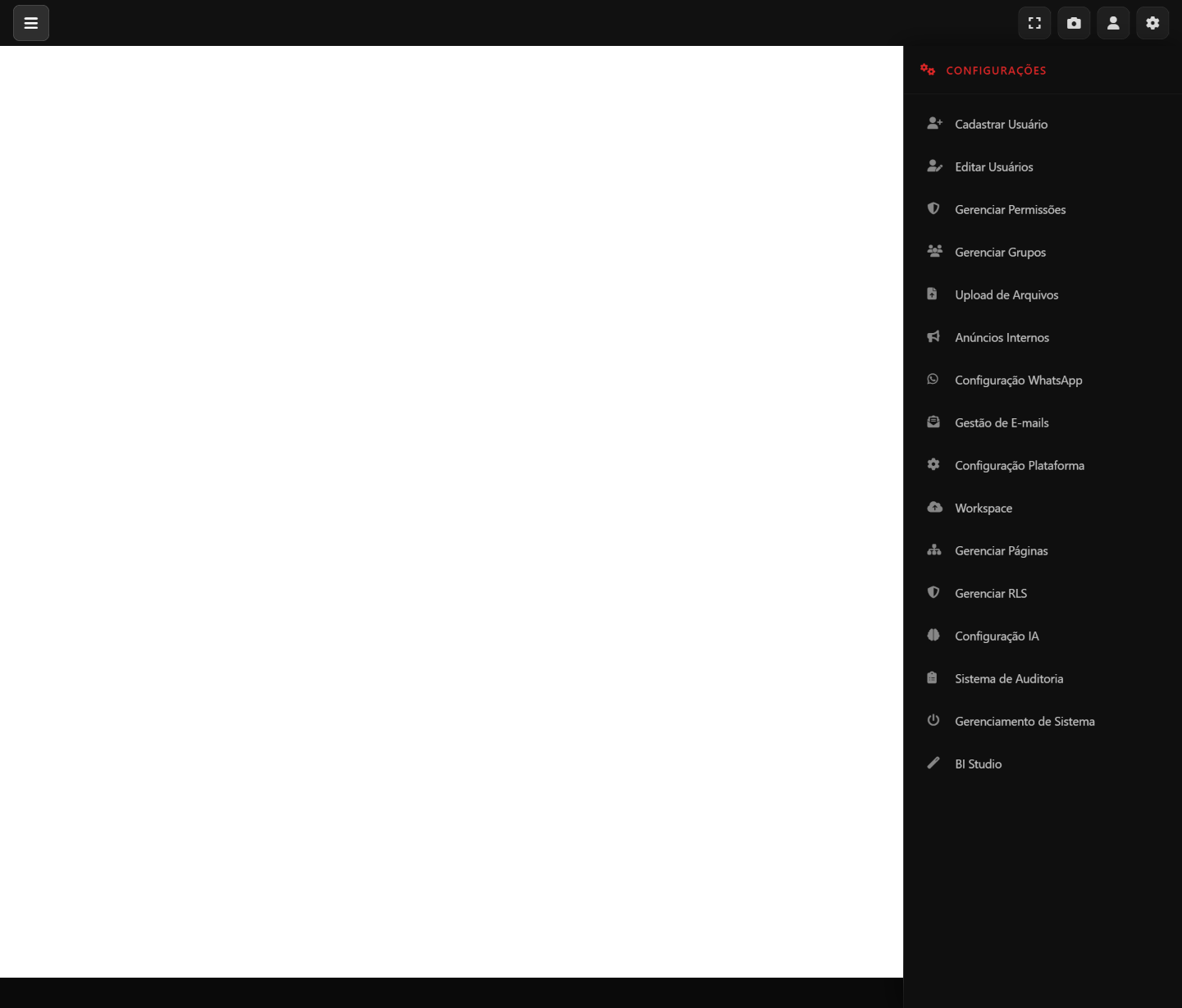
Painel de Configurações
Ao clicar no ícone de engrenagem, no canto superior direito, a plataforma abre um painel lateral com os módulos administrativos e de configuração. Esse painel permite navegar rapidamente entre cadastros, permissões, comunicação, personalização da plataforma e demais recursos de gestão.
Nota: As opções exibidas podem variar conforme o seu Nível de Permissão e os recursos habilitados para a conta.
7. Register User
Guided user creation
Create access records with identity data, department, contact details and profile level.


8. Edit Users
Guided user maintenance
Search, filter, edit, reset passwords and monitor online users.

9. Manage Permissions
Guided permission map
Allow or block pages per user while preserving access hierarchy.

10. Manage Groups
Guided group management
Group users, apply shared permissions and review linked accounts.

11. File Upload
Guided file publishing
Send files to virtual environments and monitor gateway status.

12. Internal Announcements
Guided internal communication
Publish targeted notices with attachments and reading history.

13. WhatsApp Settings
Guided WhatsApp operations
Connect sessions, organize groups and send scheduled messages.

14. Email Management
Guided email operations
Configure accounts, recipients, attachments and email campaigns.

15. Platform Settings
The Platform Settings module centralizes the visual identity of the solution, including logos, browser icon, browser title and previews for both the login page and authenticated area.
Guided platform branding
Customize logos, browser title, colors, previews and visual identity.

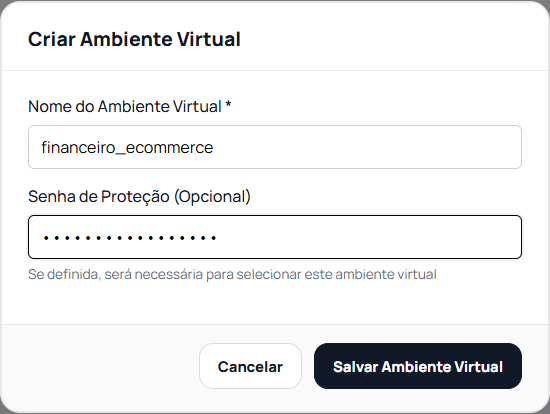
16. Workspace
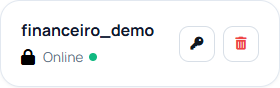
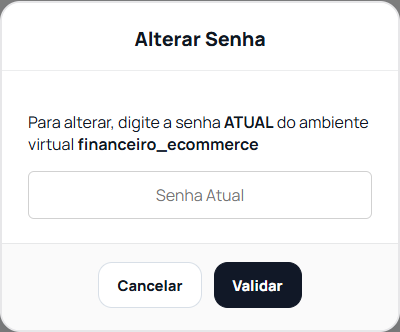
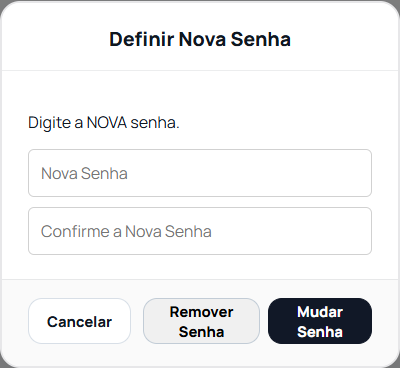
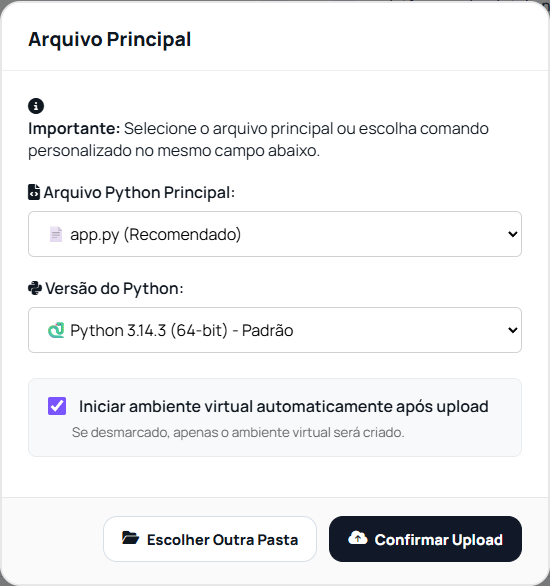
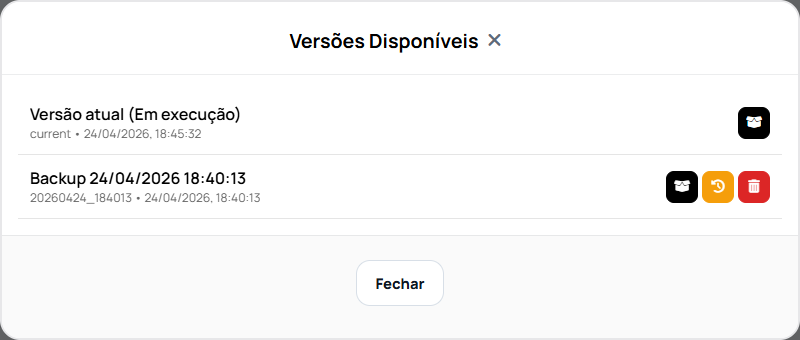
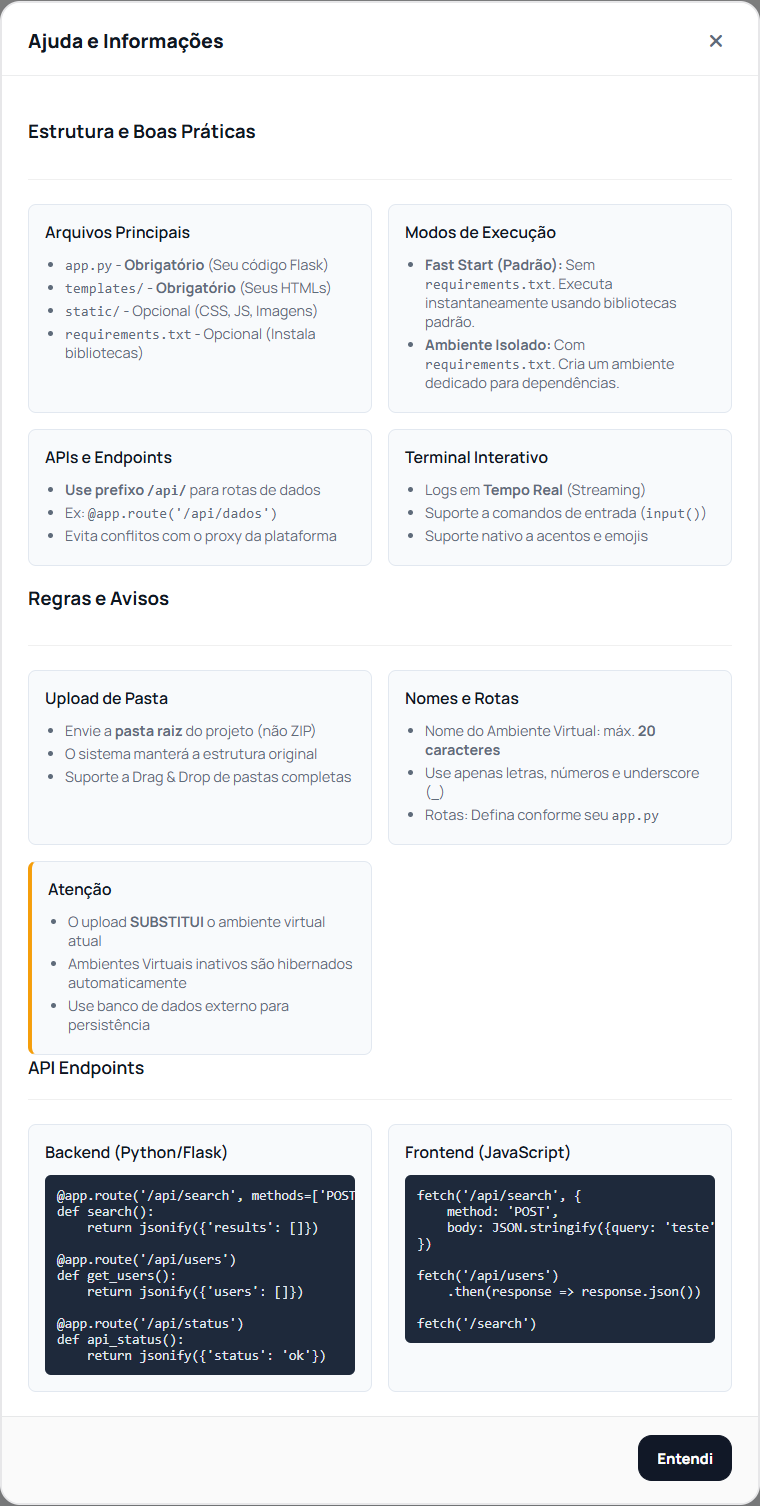
Workspace centralizes isolated virtual environments, project publishing, current files, version history, terminal access and local notification rules for each app.
Guided Workspace flow
Create environments, publish apps, manage versions and notifications.




17. Manage Pages
Manage Pages defines the visible navigation per virtual environment, including parent, child and nested items, icons, route or HTML target, RLS readiness and sidebar order.
Guided Manage Pages flow
Build navigation with parent, child and nested pages, routes, icons and RLS.


18. Manage RLS
Manage RLS centralizes row-level security rules by user, validated page, virtual environment, allowed dimension and template columns.
Guided Manage RLS flow
Create manual or batch rules to restrict data by user.


19. AI Settings
AI Settings connects Rejoin BI engines, page-specific training and the rules used by AI Analysis when generating reports.
Guided AI Settings flow
Connect agents, link pages and train analysis by context.


20. Audit System
Audit System centralizes access events, blocks, filters, exports and technical details for operational review.
Guided Audit System flow
Review access, blocks, actions and technical details.


21. System Management
System Management controls operating windows, current status and actions to activate, deactivate, edit and delete schedules.
Guided System Management flow
Create availability schedules and validate operational blocks.


22. Monitor IoT ESP32
O Monitor IoT Rejoin BI usa um ESP32 para validar periodicamente o Wi-Fi, a sessão e a disponibilidade da plataforma. O estado operacional é apresentado pelo LED da placa.
Baixar e gravar
Baixe o ZIP oficial, extraia o projeto, abra no PlatformIO e grave o firmware no ESP32 conectado por USB.
Abrir a configuração local
A senha é RJ + os mesmos 6 caracteres exibidos no final do nome da rede, sempre em maiúsculas. Exemplo: para RejoinBI-IOT-34E3EC, use RJ34E3EC. Depois, abra http://192.168.4.1.
Conectar e autenticar
Pesquise uma rede de 2,4 GHz, informe a senha, o endereço HTTPS da plataforma, o intervalo e os pinos dos LEDs. Depois, entre com a conta Rejoin BI e confirme o PIN quando solicitado. A sessão identificada como IoT não expira por inatividade, mas pode ser revogada ao desativar ou remover a conta.
Interpretar o LED
Aceso continuamente indica operação normal; piscar lentamente indica configuração ou conexão; piscar rapidamente indica falha de rede, sessão ou plataforma.
Alterar uma configuração
Com a placa já ligada, segure BOOT por 3 segundos para reabrir a rede temporária sem apagar os dados atuais.